
Bu kılavuz nasıl okunur?
Acelen yoksa baştan sona oku, her bölüm bir öncekinin üstüne kurulu. Belli bir konu arıyorsan aşağıdaki listeden o bölüme atla.
Numaralı adımları sırayla uygula. Böyle görünen yazılar, telefonunun ekranında dokunman gereken düğmelerin adıdır.
Rehberim nedir, kimin için?
Önce kısaca tanışalım.
Rehberim, turist rehberliği mesleğiyle ilgilenen herkes için hazırlanmış bir telefon uygulamasıdır. İki işi bir arada yapar:
- Sınava hazırlar. Mesleğe Kabul Sınavı (MKS) için ders notları, binlerce soru, deneme sınavları ve gelişimini gösteren grafikler.
- Mesleği takip ettirir. Sektör haberleri, etkinlikler, ören yerleri, gezi rotaları, müze saatleri ve rehberlerin sahadan paylaşımları.
Kısacası: hem çalışmak hem de mesleğin gündemini takip etmek için tek bir uygulama.
Uygulamayı telefonuna kurma
Telefonun Android ise birinci listeyi, iPhone ise ikinci listeyi uygula.
Android telefon kullanıyorsan
- Telefonunun ana ekranında Play Store simgesini bul. Renkli bir üçgene benzer. Üzerine bir kez dokun.
- Ekranın üstündeki arama çubuğuna dokun ve Rehberim yaz.
- Çıkan listede pusula simgeli Rehberim: Tur Rehberi uygulamasını bul.
- Yükle düğmesine dokun ve bitmesini bekle. İnternetinin hızına göre bir iki dakika sürebilir.
- Yükleme bitince Aç düğmesine dokun.
iPhone kullanıyorsan
- Ana ekranında mavi zeminli, içinde beyaz "A" harfi olan App Store simgesine dokun.
- Ekranın altındaki Ara düğmesine dokun.
- Arama kutusuna Rehberim yaz.
- Pusula simgeli Rehberim: Tur Rehberi uygulamasının yanındaki Yükle ya da bulut simgesine dokun.
- Telefonun parmak izi, yüz tanıma veya Apple şifreni isteyebilir. Onayla.
- Yükleme bitince Aç düğmesine dokun.
Hesap açma ve giriş yapma
Üç yol var. En kolayı Google ile giriştir.
Uygulamayı ilk açtığında karşına birkaç tanıtım ekranı gelir. Onları geçtikten sonra giriş ekranını görürsün.
En kolay yol: Google ile
- Google ile Devam Et düğmesine dokun.
- Telefonundaki Gmail adreslerin listelenir. Kullanmak istediğine dokun.
- Bu kadar. Şifre belirlemene bile gerek yok, içeri girmiş olursun.
iPhone kullanıyorsan: Apple ile
- Siyah renkli Apple ile Giriş Yap düğmesine dokun.
- Yüz tanıma veya parmak iziyle onayla.
- Apple, e-posta adresini gizleme seçeneği sunar. İkisi de olur.
E-posta ile hesap açmak istersen
- Giriş ekranının altındaki Kayıt Ol yazısına dokun.
- Adını, e-posta adresini ve kendine bir şifre yaz. Şifreni unutmayacağın bir yere not et.
- Kayıt Ol düğmesine dokun.
- E-posta kutunu aç. Rehberim'den gelen doğrulama e-postasındaki bağlantıya dokun.
- Uygulamaya dön ve e-postan ile şifrenle Giriş Yap de.
Şifreni unuttuysan
- Giriş ekranındaki Şifremi Unuttum yazısına dokun.
- E-posta adresini yaz ve gönder.
- Gelen e-postadaki bağlantıya dokunup yeni şifreni belirle.
Ekranı tanıyalım: alttaki dört düğme
Uygulamanın tamamı bu dört düğmeden yönetilir.
Ekranın en altında dört tane düğme var. Nerede olursan ol, bu düğmelere dokunarak ana bölümler arasında gezinirsin.
- Ana Sayfa — Her şeyin kısayolu burada. İki büyük kart görürsün: biri mesleki içerikler, diğeri sınav hazırlığı.
- Aktüel — Günlük gündem: haberler, döviz, namaz vakitleri, tatiller.
- Sınav — Ders notları, sorular, performans takibi.
- Profil — Kendi bilgilerin, ayarlar, üyelik.
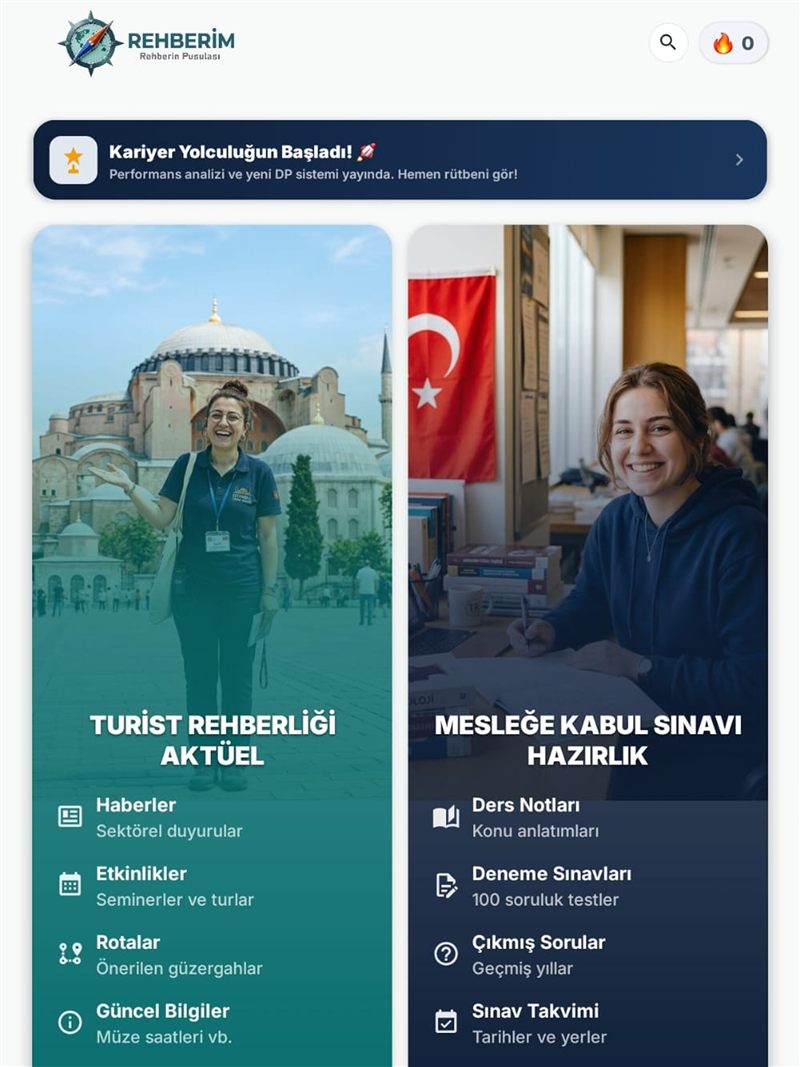
Ana sayfadaki iki büyük kart
Turist Rehberliği Aktüel kartının altında dört kısayol vardır: Haberler, Etkinlikler, Rotalar ve Güncel Bilgiler.
Mesleğe Kabul Sınavı Hazırlık kartının altında da dört kısayol: Ders Notları, Deneme Sınavları, Çıkmış Sorular ve Sınav Takvimi.
Aktüel: haberler, döviz, namaz vakitleri
Mesleğin günlük gündemi tek ekranda.
Alttaki Aktüel düğmesine dokun. Yukarıdan aşağıya doğru şunları görürsün:
- Haber Akışı — Turizm sektöründen son haberler. Bir habere dokununca tamamı açılır. Tüm Haberleri Gör ile listenin devamına geçersin.
- Sahadan — Diğer rehberlerin sahadan anlık paylaşımları.
- Destinasyonlar ve Etkinlik Takvimi — Ören yerleri ve yaklaşan etkinlikler.
- Önemli Bilgiler — Müze saatleri, mevzuat değişiklikleri, rehberlere özel uyarılar.
- Tatiller & Bayramlar — Yaklaşan resmi tatiller.
- Namaz Vakitleri — Bulunduğun yere göre günlük vakitler.
- Canlı Döviz & Çevirici — Güncel dolar ve euro kuru, tur sırasında hesap yapmak için çevirici.
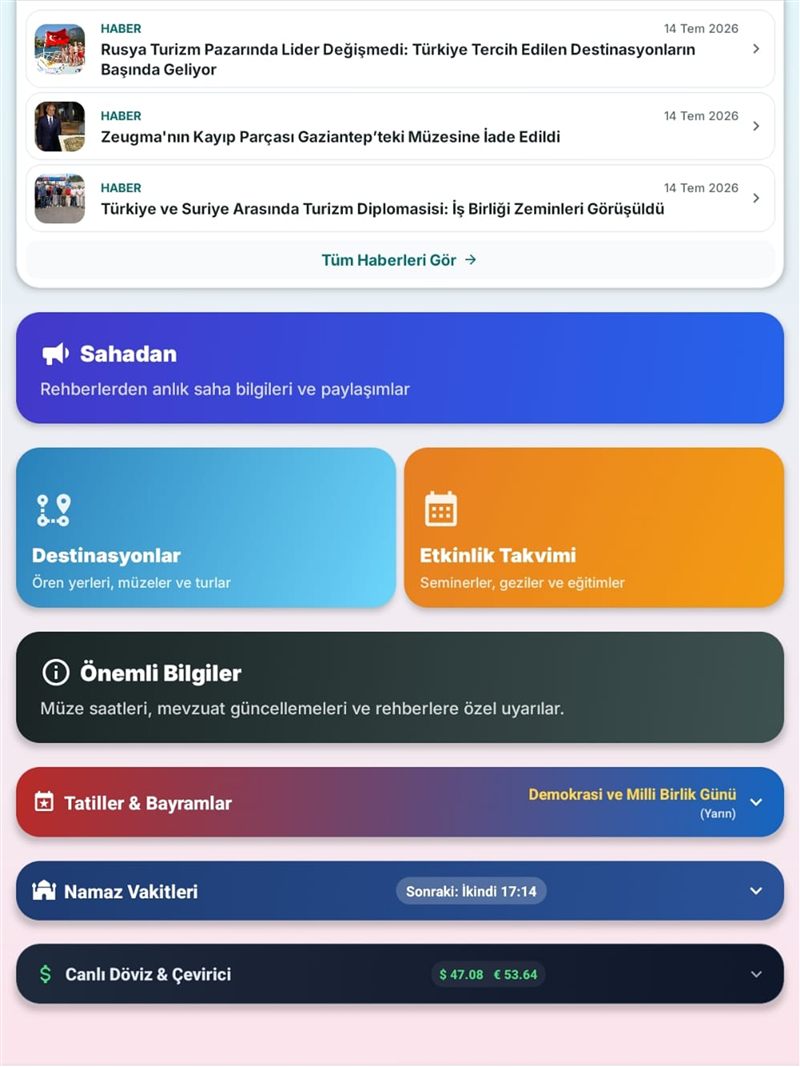
Namaz Vakitleri, Tatiller ve Döviz satırlarının sağındaki aşağı ok simgesine dokununca o bölüm açılır, tekrar dokununca kapanır.
Sınava hazırlanma: ders notları ve sorular
Uygulamanın kalbi burası.
Alttaki Sınav düğmesine dokun. En üstte sınava kaç gün kaldığını gösteren bir sayaç, altında da dört bölüm görürsün.
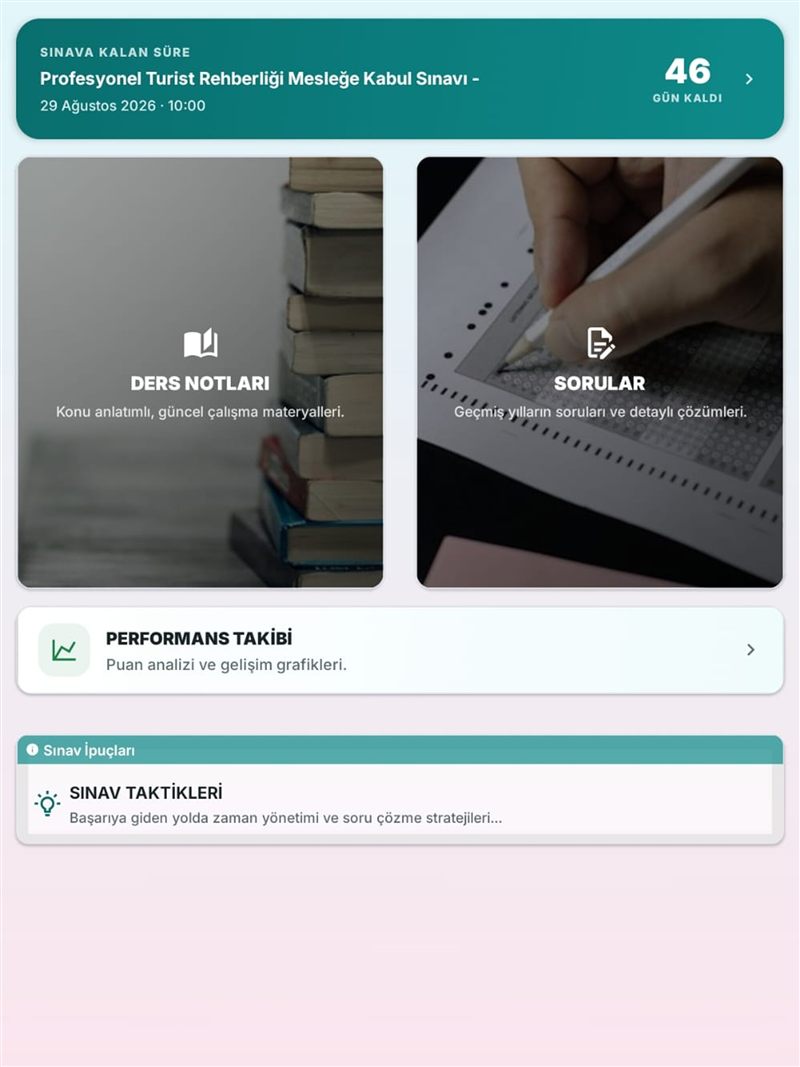
Ders notlarını okumak
- Ders Notları kartına dokun.
- Konu listesinden çalışmak istediğin konuya dokun.
- Not açılır. Yukarı kaydırarak okumaya devam et.
Soru çözmek
- Sorular kartına dokun.
- Karşına Mod Seçimi ekranı gelir. Nasıl çalışmak istediğini seç:
- Seçtikten sonra sorular tek tek gelir. Doğru olduğunu düşündüğün şıkka dokun.
- Cevabın doğruysa yeşil, yanlışsa kırmızı olur ve doğrusu gösterilir. Altında sorunun açıklaması çıkar — okumadan geçme, en çok orası öğretir.
- Sonraki soruya geçmek için Sonraki düğmesine dokun.
Hangi modu seçmeli?
- Konuya Göre Çöz — Yeni öğrendiğin konuyu pekiştirmek için. Başlangıç için en iyisi.
- Karma Deneme Sınavı — Bütün konulardan karışık sorular.
- MKS Genel Deneme — Gerçek sınavın provası.
- Çıkmış Soru Örnekleri — Geçmiş yıllarda gerçekten sorulmuş sorular.
- Hata Avcısı — Daha önce yanlış yaptığın soruları tekrar önüne getirir. Sınavdan önceki son haftanın en değerli modudur.
- Kayıtlı Sorularım — Yıldızlayıp kenara ayırdığın sorular.
Gelişimini görmek
- Sınav ekranındaki Performans Takibi satırına dokun.
- Kaç soru çözdüğünü, doğru oranını ve hangi konuda zayıf olduğunu grafiklerle görürsün.
- En düşük yüzdeye sahip konu, en çok çalışman gereken konudur.
Ders notlarını dinleme
Yolda, yürürken, bulaşık yıkarken çalışmak için.
Bazı ders notlarının sesli anlatımı vardır. Okumak yerine dinleyebilirsin.
- Bir ders notunu aç.
- Notun üstünde SESLİ DERS ANLATIMI yazan bölümü ara. Varsa oynatma (▶) düğmesine dokun.
- Ses çalmaya başlar. Ekranın altında küçük bir oynatıcı çubuğu belirir.
- Bu çubuk sen başka ekranlara geçsen de kaybolmaz. Dinlemeye devam ederken soru çözebilir, haber okuyabilirsin.
- Durdurmak için aynı çubuktaki duraklat (❚❚) düğmesine dokun.
Sesli anlatımların tamamına erişmek Premium üyelik gerektirir (bkz. 11. bölüm).
Keşfet: destinasyonlar, rotalar, etkinlikler
Hem sınav için hem de gerçek turlar için.
Ören yerleri ve müzeler
- Ana sayfadaki Destinasyonlar kartına dokun.
- Üstteki arama kutusuna şehir ya da yer adı yazabilirsin.
- Arama kutusunun altındaki filtrelerden birine dokunarak listeyi daraltabilirsin: Yakınımdakiler, Ücretsiz, Ücretli, Müzekart Geçerli.
- Bir yere dokununca tarihçesi, ziyaret saatleri ve konumu açılır.
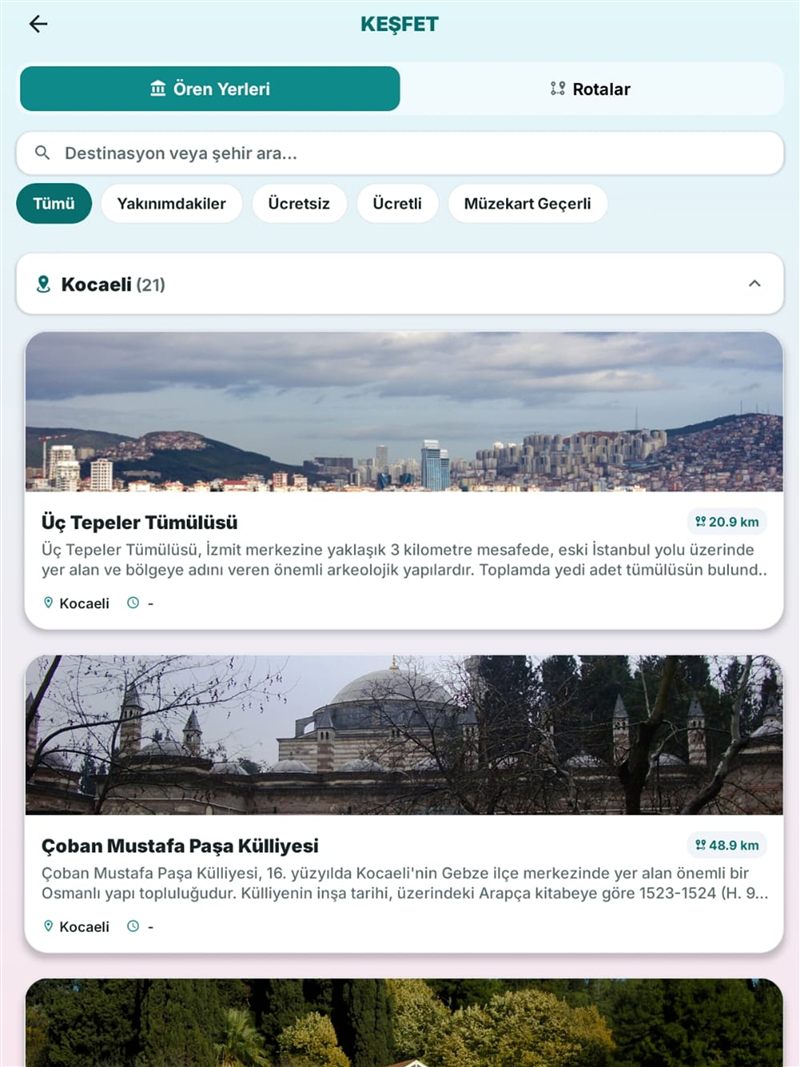
Gezi rotaları
- Aynı ekranın üstündeki Rotalar sekmesine dokun.
- Hazırlanmış gezi güzergâhlarını görürsün. Birine dokun.
- Rotanın durakları sırayla listelenir. Haritada Aç düğmesiyle telefonunun harita uygulamasında yol tarifi alabilirsin.
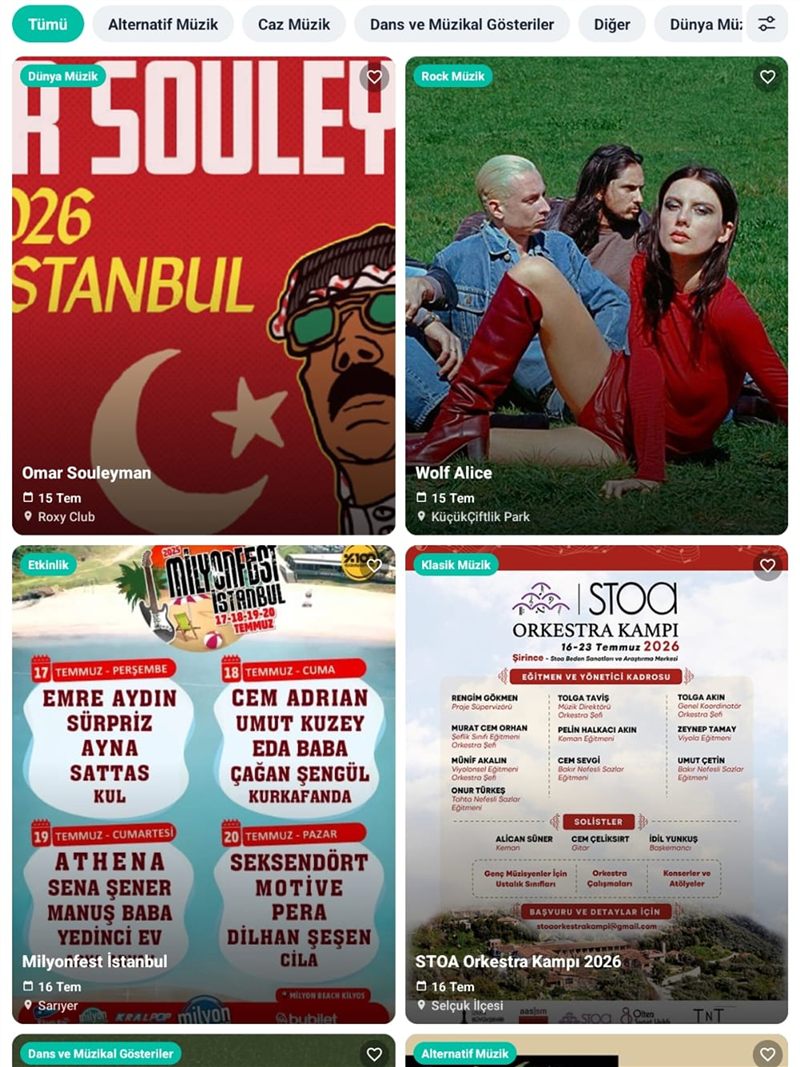
Etkinlikler
- Ana sayfadan Etkinlikler kartına dokun.
- Üstteki kategori düğmeleriyle (konser, seminer, gösteri...) filtreleyebilirsin.
- Bir etkinliğe dokununca tarih, yer ve detayları açılır.
- Sağ üstteki kalp simgesine dokunarak etkinliği kaydedebilirsin.
Sahadan: kendi paylaşımını yapma
Sahada gördüğünü diğer rehberlerle paylaş.
Bir müzenin kapalı olduğunu, bir yolun trafiğe kapandığını ya da sahada işine yarayacak bir şey gördüğünü meslektaşlarına duyurabilirsin.
- Aktüel ekranındaki Sahadan kartına dokun.
- Paylaşım yapma düğmesine (genellikle + simgesi) dokun.
- Metin kutusuna ne olduğunu yaz. Kısa ve net olsun.
- Konum Etiketi alanına dokun ve listeden ilgili yeri seç.
- İstersen fotoğraf ekle: Kameradan Çek ile anında çekebilir, Galeriden Seç ile telefonundakini kullanabilirsin.
- İncelemeye Gönder düğmesine dokun.
Onaylanan paylaşımların arttıkça ünvan kazanırsın: Saha Gözlemcisi, Yerel Katkıcı, Saha Araştırmacısı ve Kıdemli Saha Uzmanı. Ünvanın, adının yanında herkese görünür.
Fotoğrafların yüklenmeden önce otomatik küçültülür ve içindeki konum bilgisi temizlenir — yani nerede olduğun fotoğraftan anlaşılmaz.
Profil ve ayarlar
Uygulamayı kendine göre ayarla.
Alttaki Profil düğmesine dokun.
Bilgilerini düzenlemek
- Profil Bilgileri bölümüne dokun.
- Ad soyad, rumuz ve doğum tarihini değiştirebilirsin. Rumuz zorunlu değil.
- Kaydet düğmesine dokunmayı unutma.
Profil resmini değiştirmek
- Avatarını Seç bölümüne dokun.
- 20 hazır resimden beğendiğine dokun.
- Google ile giriş yaptıysan istediğin zaman Google fotoğrafıma dön ile geri alabilirsin.
Karanlık mod
- Tema Seçimi bölümüne dokun.
- Açık veya koyu temayı seç. Gece okurken koyu tema gözü yormaz.
Bildirimleri ayarlamak
- Profil ekranından Ayarlar → Bildirim Ayarları yolunu izle.
- Günlük Çalışma Hatırlatıcısı'nı açarsan her gün seçtiğin saatte "çalışma vakti" hatırlatması gelir.
- Günlük Hatırlatma Saati bölümünden saati kendin belirle.
- İstemediğin bildirim türlerini kapatabilirsin: Sektörel Turizm Haberleri, Sınav & Mevzuat Duyuruları, Haftalık İlerleme Raporu.
Premium üyelik
İsteğe bağlıdır. Uygulamanın çoğu ücretsiz çalışır.
Premium üye olursan şunlar açılır:
- Tüm ders notlarına sınırsız erişim — bütün konuların eksiksiz üniteleri.
- Sınırsız sınav ve deneme çözümü — reklamsız, süre sınırı olmadan.
- Özel sesli kayıtlar — notları dilediğin yerde dinleyerek çalış.
- Zengin görsel ve dokümanlar.
- Reklamsız deneyim — hiçbir yerde reklam görmezsin.
Nasıl üye olunur?
- Profil ekranındaki Premium'a Geç düğmesine dokun.
- Aylık veya yıllık paketlerden birini seç. Yıllık paket daha avantajlıdır.
- Telefonun sana ödeme onayı sorar (parmak izi, yüz tanıma veya şifre). Onayla.
- Ödeme Google Play ya da App Store üzerinden alınır, biz kart bilgini hiç görmeyiz.
Takıldığın yerde: sık sorulan sorular
En çok gelen sorular ve çözümleri.
Uygulama açılmıyor veya donuyor.
Önce uygulamayı tamamen kapatıp yeniden aç. Geçmezse mağazadan güncelleme olup olmadığına bak. Yine olmazsa telefonu yeniden başlat.
İçerikler yüklenmiyor, boş görünüyor.
Neredeyse her zaman internet bağlantısıdır. Wi-Fi'yi kapatıp mobil veriyle (ya da tersi) dene.
Neden reklam görüyorum?
Uygulamayı ücretsiz tutabilmek için. Premium üye olursan hiçbir yerde reklam görmezsin.
Doğrulama e-postası gelmedi.
Spam/Junk klasörüne bak. Birkaç dakika bekle. Hâlâ yoksa e-posta adresini doğru yazdığından emin olup baştan dene.
Çözdüğüm sorular kayboldu.
Muhtemelen farklı bir yöntemle giriş yaptın. Önce Google ile girdiysen sonra e-posta ile girmek ayrı bir hesap açar. İlk kullandığın yöntemle tekrar giriş yap.
Sesli anlatım çalmıyor.
Telefonun sesini aç. iPhone'da yandaki sessiz anahtarını kontrol et. Ayrıca her notun sesli kaydı olmayabilir.
Premium aldım ama açılmadı.
Profil ekranından Satın Almaları Geri Yükle düğmesine dokun. Düzelmezse bize yaz, ödemeni kontrol edelim.
Bir soruda hata var.
Soru ekranındaki bildir simgesiyle bize ulaştır. Her bildirimi tek tek inceliyoruz.
Hâlâ takıldığın bir yer mi var?
Sorununu yaz, ekibimiz gerçekten okuyor ve cevaplıyor.